
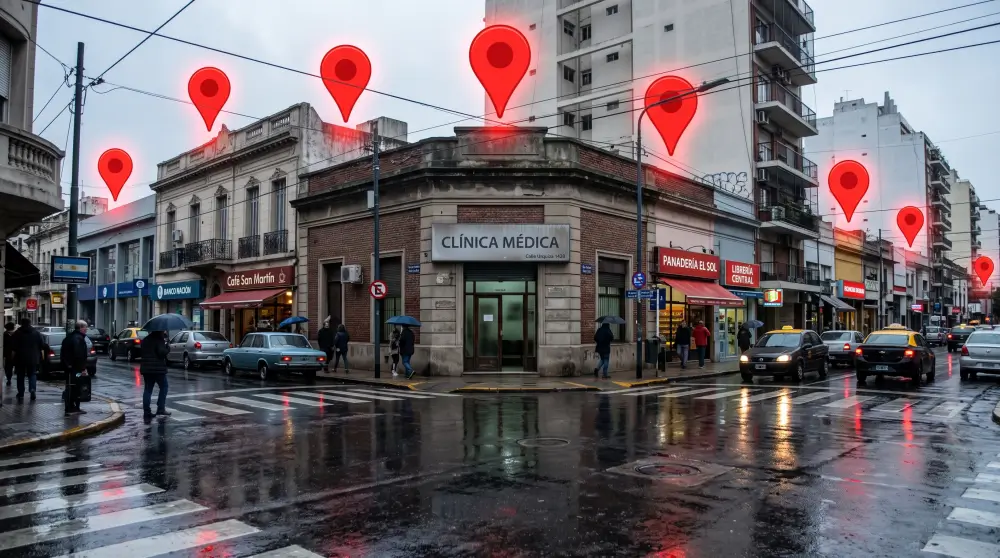
Resumen: Tu consultorio no aparece en Google Maps por perfil sin verificar, suspensión, duplicados o geocodificación errónea. Solución paso a paso.
- 🚫 Perfil sin verificar: sin verificación en Google Business Profile, el consultorio no aparece en el mapa aunque los datos estén completos.
- ⚠️ Suspensión por políticas: nombres con keywords, direcciones falsas o cambios bruscos desactivan el perfil sin aviso al paciente.
- 👥 Perfiles duplicados: dos o más fichas del mismo consultorio dividen reseñas y Google puede suprimir ambas.
- 📍 Geocodificación incorrecta: marcador mal ubicado impide aparecer en búsquedas de la zona real del consultorio.
- ✅ Solución ordenada: verificar estado → identificar causa → corregir NAP, marcador y categoría → apelar suspensión si aplica.
Un paciente escribe ‘«‘médico en [tu ciudad]‘»‘ en Google y aparece tu competencia, no tu consultorio. Si te preguntas por qué tu consultorio médico no aparece en Google Maps y cómo resolverlo, la respuesta casi siempre es que hay un problema concreto en tu Perfil de Empresa en Google, y ese problema tiene solución.
Ver más: ¿Qué es Google Business Profile para Clínicas?
Lo más frustrante es que muchas veces el médico no sabe por dónde empezar a buscar, y cada semana sin visibilidad puede traducirse en pérdida de pacientes potenciales que terminan eligiendo otra clínica.
En New Clinik hemos diagnosticado este escenario en consultorios médicos de distintas especialidades, desde medicina general hasta dermatología y psicología. En la gran mayoría de los casos la solución existe, pero aplicar correcciones sin antes identificar la causa real solo prolonga el problema y, en algunos casos, lo empeora.
Este artículo te guía por un proceso de diagnóstico ordenado para que sepas exactamente qué revisar, en qué secuencia actuar y cómo aplicar cada corrección sin generar nuevos problemas.
El diagnóstico inicial: confirma si tu consultorio aparece activo en Google Maps
Antes de asumir que el problema es técnico o complejo, confirma un dato básico: si tu Perfil de Empresa en Google está verificado.
Un perfil sin verificar no aparece en los resultados del mapa, sin importar qué tan completa esté la información, ya que Google requiere la verificación como condición mínima de visibilidad.
Dónde revisar el estado del perfil
- Entra a business.google.com/locations con la cuenta de Google que administra tu consultorio.
- Verás una lista de tus ubicaciones con una columna llamada «Estado».
- Los tres valores posibles son: «Verificado», «Sin verificar» y «Verificación pendiente».
- Solo el primero garantiza visibilidad en Google Maps.
Si ves cualquiera de los otros dos, ese es tu primer problema por resolver.
Qué hacer si el perfil no está verificado
Google ofrece distintas opciones de verificación según el tipo de negocio:
- Videollamada con un representante de Google
- Código por correo postal a la dirección del consultorio
- Verificación por teléfono en algunos casos
Según la documentación oficial de Google Business Profile, la verificación estándar toma hasta cinco días hábiles después de completar el proceso, aunque en algunos casos se aprueba de forma inmediata.
Sin este paso, ninguna otra corrección tendrá efecto.
Por qué tu consultorio médico no aparece en Google Maps: las cuatro causas principales
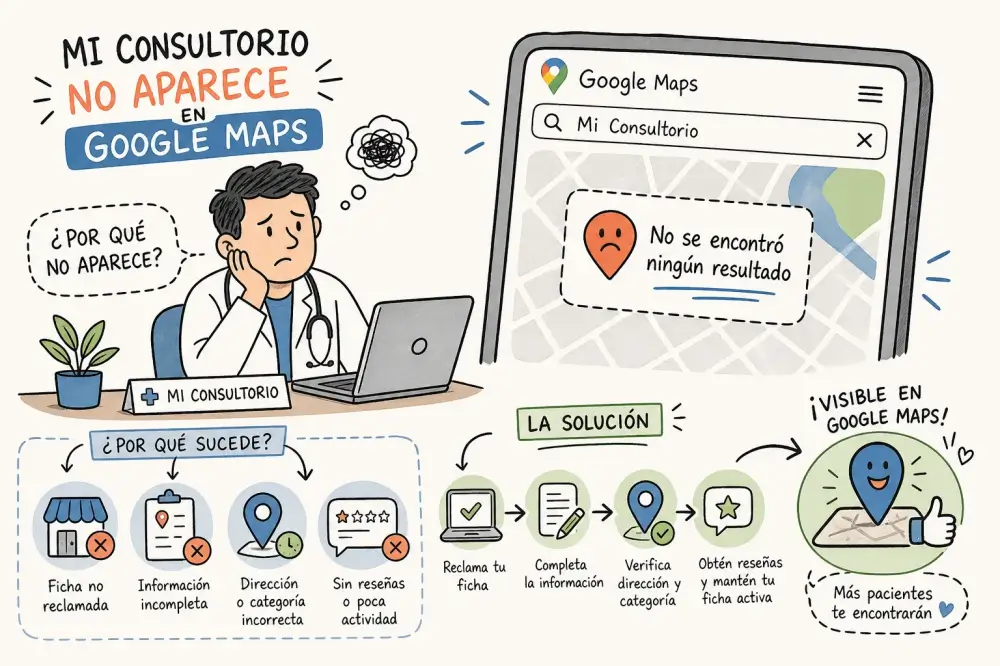
Una vez confirmado que el perfil está verificado y el problema persiste, hay cuatro causas que explican la mayoría de los casos de invisibilidad.
1. Perfil suspendido por incumplimiento de políticas
Una suspensión significa que el perfil existe en el sistema de Google pero fue desactivado. El consultorio deja de aparecer en el mapa sin ningún aviso visible para los pacientes.
Cómo identificarla:
- Entra al administrador del perfil
- Si aparece un aviso de suspensión o el perfil no es editable, esa es la causa
Infracciones más frecuentes en consultorios médicos:
- Usar palabras clave dentro del nombre comercial (por ejemplo, «Dr. García Dentista Implantes»)
- Registrar una dirección que no corresponde a una ubicación física real
- Realizar cambios repetidos y bruscos en datos sensibles como el nombre, la dirección o la categoría
2. Perfiles duplicados que dividen o eliminan la visibilidad
Cuando existen dos o más perfiles del mismo consultorio en Google Maps, Google puede suprimir ambos o mostrar el incorrecto.
Cómo detectar duplicados:
- Busca el nombre exacto del consultorio en Google Maps
- Prueba también variantes con y sin la ciudad
- Revisa por dirección exacta
Este problema no solo afecta la visibilidad: las reseñas quedan repartidas entre entradas diferentes, lo que reduce la autoridad del perfil principal y genera confusión en los pacientes.
3. Geocodificación incorrecta: el marcador está en el lugar equivocado
La geocodificación es el proceso mediante el cual Google asocia una dirección con una posición exacta en el mapa. Cuando el marcador está mal ubicado, el algoritmo no conecta correctamente el consultorio con las búsquedas que se hacen en esa zona geográfica.
Casos más frecuentes:
- Direcciones sin número de calle
- Edificios compartidos donde Google ubica el marcador en la entrada equivocada
- Construcciones recientes que Maps todavía no ha indexado con precisión
Cómo identificarlo: compara la dirección registrada en tu perfil con la posición visual del marcador en el mapa.
Cómo corregir la información del consultorio paso a paso
Empezar por la ubicación física garantiza que los datos externos que corrijas después ya tengan una base sólida que referenciar.
Ajustar el marcador de ubicación en el Perfil de Empresa
Ruta en el administrador del perfil:
- «Editar perfil»
- «Ubicación»
- «Ubicación de la empresa»
- «Editar»
Ahí puedes mover el marcador manualmente sobre el mapa hasta colocarlo en el punto exacto donde está tu consultorio.
Colocar el marcador manualmente es más efectivo que depender solo del campo de dirección, especialmente cuando la dirección no tiene número o está en un edificio compartido con otros negocios.
Si no tienes acceso al perfil, también puedes usar la opción «Sugerir una edición» directamente desde Google Maps.
Unificar el NAP en el sitio web y en todos los directorios
El NAP es la combinación de nombre, dirección y teléfono de tu consultorio. Cuando esta información aparece con variaciones entre tu sitio web, tu Perfil de Empresa en Google, Yelp, Healthgrades, Zocdoc y otros directorios de salud, Google interpreta esas inconsistencias como señales contradictorias y reduce la confianza en tu perfil.
Lo que debe coincidir exactamente:
- El nombre comercial completo
- El formato de la dirección
- El número de teléfono principal
- La categoría del negocio
Un dermatólogo registrado como «Clínica médica» pierde visibilidad frente a búsquedas específicas de dermatología, porque Google prioriza los perfiles cuya categoría coincide con la intención de búsqueda.
Cómo manejar una suspensión del perfil y presentar una apelación
Una suspensión no es el fin del perfil, pero el proceso de apelación requiere orden y precisión.
Un error en la documentación, o continuar editando el perfil mientras la revisión está en curso, puede retrasar la recuperación varias semanas adicionales.
Documentos y pruebas que Google acepta
- Licencia de ejercicio profesional o habilitación sanitaria
- Documento fiscal con el nombre y la dirección del consultorio
- Facturas de servicios (electricidad, teléfono, internet) a nombre del negocio en esa dirección
- Contrato de arrendamiento del local
- Fotografías del establecimiento que muestren señalización visible desde el exterior
Todos los documentos deben mostrar exactamente el mismo nombre y la misma dirección que aparecen en el perfil. La coherencia entre los documentos y los datos del perfil es lo que determina el resultado de la apelación.
El proceso de apelación: pasos y errores que evitar
- Revisa el correo de suspensión para identificar qué política fue infringida
- Corrige el perfil antes de presentar la apelación, no después
- Usa la herramienta oficial de apelación de Google Business Profile
- Sé breve, objetivo y coherente con los documentos que adjuntas
Datos clave del proceso:
- Tienes 60 minutos desde que abres el formulario para enviar la documentación
- El tiempo de respuesta habitual es entre 3 y 7 días hábiles
- En casos complejos puede extenderse hasta 15 días o más
Durante ese período, no hagas cambios masivos en el perfil: cada edición mientras la apelación está en revisión puede reiniciar el proceso o complicar la evaluación.
Cuándo tiene sentido pedir un diagnóstico de visibilidad local
Las correcciones descritas en este artículo resuelven la mayoría de los casos. Pero hay situaciones donde el problema es más complejo de lo que parece desde adentro.
Señales de que el problema está fuera de tu alcance
Considera pedir apoyo externo si:
- El perfil fue suspendido más de una vez
- Existen múltiples perfiles duplicados con reseñas repartidas entre ellos
- El marcador no se ha podido corregir de forma permanente
- El consultorio no aparece para ninguna búsqueda local a pesar de tener el perfil verificado y con información completa
Estos escenarios indican que hay capas del problema que no son visibles desde el administrador básico del perfil.
Qué incluye una auditoría gratuita de presencia local con New Clinik
En New Clinik realizamos auditorías gratuitas de presencia local para consultorios médicos que ya han intentado resolver el problema por su cuenta sin ver resultados.
La auditoría revisa:
- El estado y el tipo de verificación del perfil
- Perfiles duplicados activos
- La consistencia del NAP en los principales directorios de salud en Estados Unidos
- Las categorías registradas
- Posibles infracciones de políticas que podrían estar causando supresión o suspensión
Es el primer paso, sin riesgo, para saber exactamente qué está fallando y qué hay que corregir primero.
La visibilidad en Google Maps tiene solución, pero el orden importa
La mayoría de los consultorios que no aparecen en Google Maps tienen uno de cuatro problemas:
- Perfil sin verificar
- Suspensión por incumplimiento de políticas
- Perfiles duplicados
- Geocodificación incorrecta
Cada uno tiene una corrección concreta, pero abordarlos todos al mismo tiempo, o en el orden equivocado, puede generar nuevos problemas o prolongar la recuperación.
La clave está en actuar con método: confirma primero el estado real del perfil, determina después cuál de las cuatro causas aplica a tu caso, y ejecuta la corrección correspondiente de forma aislada.
Si seguiste los pasos de este artículo y tu consultorio médico sigue sin aparecer en Google Maps, el problema requiere un diagnóstico más profundo para identificar qué capa está bloqueando tu visibilidad.
Solicita la auditoría gratuita de presencia local con New Clinik y recibirás un diagnóstico detallado con los pasos exactos para recuperar tu visibilidad en Google Maps, sin compromisos y sin costo.